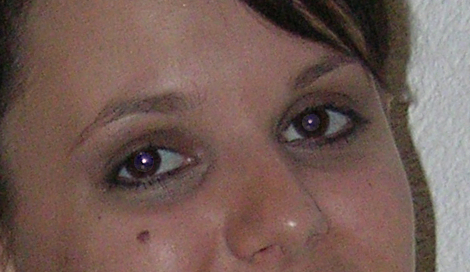
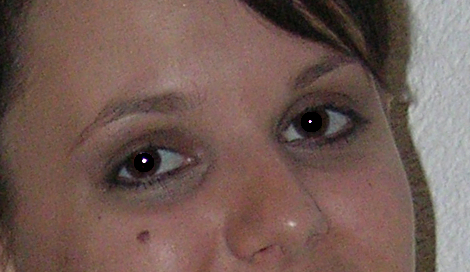
Jeder, der schon einmal bei Dunkelheit oder Dämmerung Menschen fotografiert hat,
kennt das unsägliche Problem.
Aus einer attraktiven jungen Frau wird zu später Stunde ein böses,
mystisches, rotäugiges Geschöpf.
Und um solche Makel zu beheben, geht es gerade im hier vorliegenden Tutorial.
Wie kommt es dazu und wie kann es korrigiert werden?
Das vom Blitz ausgesandte Licht wird von der Netzhaut reflektiert und zurück in Richtung Kamera
gestrahlt. Dabei gilt auch hier die Formel, dass Einfallswinkel gleich Ausfallwinkel ist.
Je näher das Blitzgerät also am Objektiv befestigt ist, desto höher die Wahrscheinlichkeit,
dass das bei einer Frontalaufnahme reflektierte Licht genau ins Objektiv trifft und
so der «Rote-Augen»-Effekt entsteht.
Erschwerend kommt hinzu, dass die Pupille in der Dunkelheit extreme Ausmasse annimmt
und erweitert ist. Im ungünstigsten Fall haben die fotografierten Personen also extrem rote Augen,
die weder gut aussehen noch erwünscht sind. Dass die Augen ausgerechnet rot sind,
hängt übrigens damit zusammen, dass die Netzhaut sehr gut durchblutet ist, und Blut ist,
wie fast jeder schon mal gesehen hat, nun mal rot.
Das Licht des Blitzes nimmt also nach dem Eintreffen auf die Pupille wie
durch einen Filter die rote Farbe an, wird reflektiert und erreicht schlussendlich das Objektiv.
Die Methoden
Obwohl die meisten Kameras mittlerweile eine Funktion bieten,
rote Augen bei Personenaufnahmen zu reduzieren beziehungsweise zu vermeiden,
leistet der sogenannte Vorblitz in der Praxis nicht immer zufrieden stellende Ergebnisse.
Neben einem Vorblitz bewährte sich bei etwas teureren Kameras die Methode,
das Winkelverhältnis zwischen dem Blitz und der Kameraoptik zu vergrössern und
den Blitz ein wenig höher und seitlich zum Objektiv zu positionieren.
Die meisten Kompaktkameras verfügen allerdings nur über einen fest eingebauten Blitz,
so dass diese Methode für viele nicht praktikabel ist.
Neben zahlreichen anderen Möglichkeiten, die in einschlägigen Foren zu finden sind,
steht dem passionierten Fotografen dank der Digitalisierung aber auch der PC zu Verfügung.
Häufig finden wir in der Bildbearbeitungs-Software ein Werkzeug um rote Augen zu retuschieren.
Je nach Funktionsweise können solche Werkzeuge gut oder schlecht arbeiten,
allesamt haben sie aber etwas gemeinsam:
Alle ernsthaften Fotografen raten von ihrer Nutzung kategorisch ab und
laden zu einer manuellen Korrektur mit einem Bildbearbeitungsprogramm ein.
Auch Gimp, ein Werkzeug für die Bearbeitung von Grafiken eignet sich für diese Aufgabe besonders gut
und ermöglicht die Korrektur in wenigen Schritten.
Seit der Version 2.4 gibt es in dieser Software einen speziellen Filter,
welcher die Korrektur automatisch vornimmt.
Aber eben, gerade diese Funktion raten uns die Fotografen ab.
Ich selber habe aber bisher damit akzeptable Resultate erzielt.
Filter auf gesamtes Bild anwenden
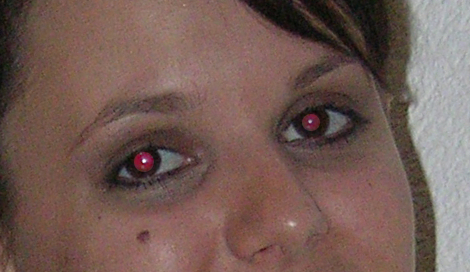
Als Erstes wollen wir aus dem obigen Originalbild mit dem eingebauten Filter
die roten Pupillen wieder schwarz machen.
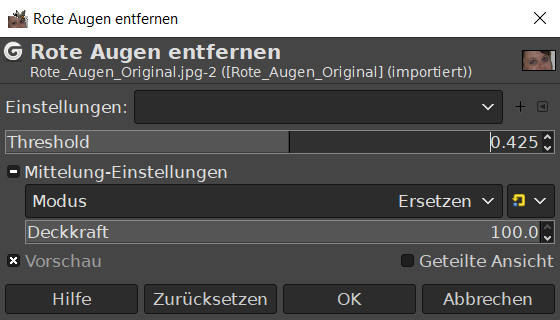
Dazu wählen wir in der Menüleiste den Reiter Filter/Verbessern
und im Untermenü wählen wird den Gimp-Filter Rote Augen entfernen ... aus.
Damit öffnet sich das nebenstehende Dialogfenster.
Der Schwellenwert (Treshold) wird selbstständig eingestellt,
indem der Filter die roten Bereiche im Bild ermittelt und versucht den optimalen
Korrekturwert zu finden.
Ist bei Vorschau das Kreuzchen gesetzt, ist die Korrektur des Bildes zu erkennen.
Darüber unter Treshold kann der Schwellenwert nach Belieben verschoben werden.
Je roter die Augen, desto höher sollte man den Korrekturwert festlegen.
Im Prinzip wird hier nur ein grauer Filter über das eigentliche Bild gelegt,
welcher die Roten Augen korrigiert.
Hat man ein befriedigendes Ergebnis im Vorschaufenster erreicht, so klickt man beim Filter
einfach die OK-Taste und schon hat man ein Foto ohne rote Augen.
Ausgangsbild
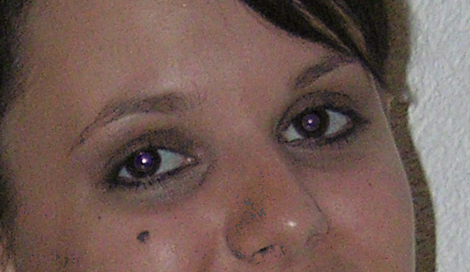
Resultat
Aber wie oben schon erwähnt, die Profis haben recht.
Nebst den roten Augen wurden auch rötliche Hautpartien auf der Nase und der Wange
mit Grauwerten überlagert, da der Filter eben auf das ganze Bild angewendet wird.
Dieser Effekt kann aber ganz einfach eliminiert werden.
Filter mit Auswahl der Augen
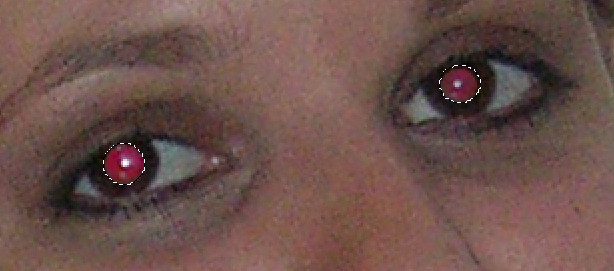
Wir müssen vorgängig einfach nur die beiden Augen markieren.
Dies erledigen wird am besten mit dem elliptischen Auswahlwerkzeug
indem wir um beide Augen, respektive um beide roten Pupillen eine Auswahl festlegen
und erst dann den Filter wie oben beschrieben anwenden.
Somit können wir mit dem Schwellenwert spielen,
ohne dabei andere Partien des Bildes zu beeinflussen.
In nebenstehendem Beispiel habe ich mit dem maximalen Schwellenwert von .800 gearbeitet.
Korrigiertes Bild mit Auswahl beider Augen
Wenn wir dieses Ergebnis anschauen, bemerkt man,
dass die Pupille des linken Auges nicht richtig dunkel wurde.
Es sieht eher aus, als würde die Person nur in diesem Auge eine Linse tragen würde.
Dieser Effekt ist auch schon im Original ersichtlich.
Die Rötung der beiden Augen ist nicht gleich stark.
Es bleibt also nichts anderes übrig, als die beiden Augen einzeln zu markieren
und dann den Filter mit dem entsprechenden Schwellenwert auf das jeweils zu korrigierende
Auge anzuwenden.
Korrigiertes Bild mit Auswahl beider Augen separat
Und zum Schluss haben wir hier nun das fast perfekte Bild.
Natürlich wäre es möglich, dieses Bild noch mit weiteren Korrekturen zu versehen.
Mit Gimp könnte man auch noch Hautunreinheiten ausmerzen oder die Reflektionen des Blitzes
in den Pupillen und auf der Nasenspitze abschwächen oder gar ganz zu eliminieren.
Aber ich bin eigentlich Hobbyfotograf und nicht Schönheitschirurg.
Übrigens, aus Gründen des Personenschutzes ist von der Person nur ein Teil des Gesichtes zu sehen.
Das Ursprungsbild enthält die Totale der Person und wurde an Silvester 2006 mit einer Nikon
Coolpix 8700 geschossen.