Oft hat man eine Fotografie, bei welcher neben dem Hauptmotiv viel Nebensächliches vorhanden ist,
und das, worauf es wirklich ankommt, fällt unter all den vielen anderen Dingen auf
dem Bild gar nicht auf.
Dieses Tutorial zeigt, wie man ein solches Problem mit geringsten Mitteln ändern kann.
Es handelt sich hier um eine Übung mit dem Grafikprogramm GIMP in der Version 2.10.
Als Fotograf würde ich dieses Foto selbstverständlich vernichten.
Für Montagen könnte das Bild, oder zumindest Teile davon, aber durchaus noch interessant sein.
Aufgabe
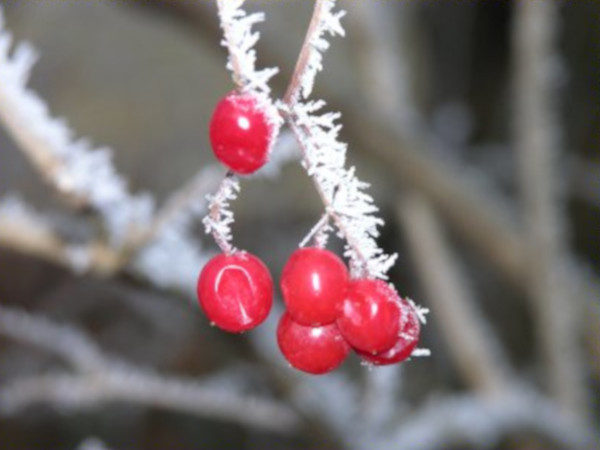
Mein nicht gerade berauschendes Ausgangsbild zeigt einen Zweig des «bittersüssen Nachtschattens»
mit seinen leuchtend roten Beeren im Winter.
Das Bild wurde mit der Nikon Coolpix 8700 aufgenommen und hat eine Grösse von 3264 x 2448 Pixeln
und braucht im Speicher einen Platz von 73 MB.
Im vorliegenden Dokument wird aber mit einer verkleinerten Version gearbeitet.
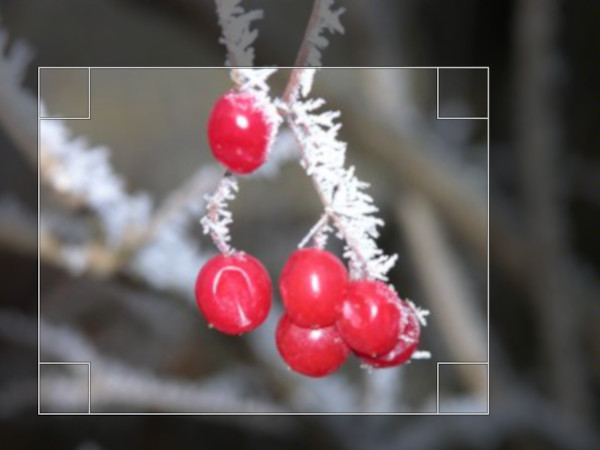
Als erstes beschneide ich das Foto, damit der wichtige Teil im goldenen Schnitt liegt.
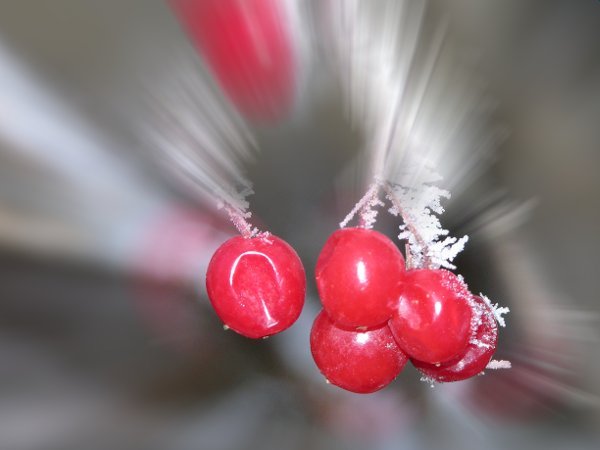
Danach bringe ich in die unwichtigen Teile des Bildes eine gewollte Bewegungsunschärfe hinein.
Ausgangsbild
Resultat
Durchführung
Zuschneiden
Als erstes wird die Gruppe mit den vier Beeren in eine günstigere Position gestellt,
so dass das Hauptmotiv im goldenen Schnitt zu stehen kommt.
Allein diese Aktion verbessert das Foto schon um einiges.
Auch das braucht es manchmal, wenn der Fotograf es eilig anging und sich,
wie bei dieser Aufnahme mangels Handschuhen an die Finger fror
und danach möglichst rasch nach Hause wollte.
Mit dem Transformationswerkzeug "Zuschneiden" kann das Vorhaben elegant und schnell erledigt werden.
Auswählen
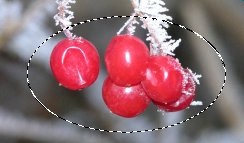
Mit der elliptischen Auswahl markieren wir nun den Bereich,
auf welchen die Aufmerksamkeit gelenkt werden soll. Also der Teil der die Schärfe behalten soll.
Die Auswahl sollte grosszügig bemessen sein, weil sie ja im nächsten Schritt gleich ausgeblendet wird
und somit für die Unschärfe nicht berücksichtigt wird.
Ausblenden
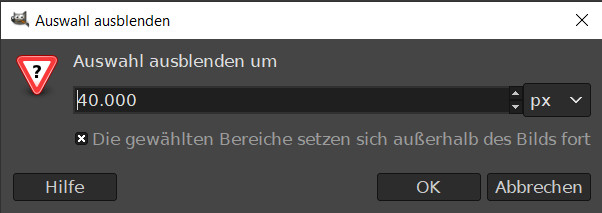
Mit dem Menüpunkt Auswahl/ausblenden stellen wir hier nun einen Wert ein,
welcher sozusagen die Verlaufszone für die Unschärfe darstellt.
Der Wert ist von der Grösse des Bildes und der Auswahl abhängig.
Da ich mit einem 600 x 450 Pixel grossem Bild weiter gearbeitet habe,
ist also der Wert mit 40 Pixeln angemessen.
Dieser Wert bewirkt, dass beim Erzeugen der Bewegungsunschärfe im nächsten Schritt,
dann auch innerhalb der Ellipse 40 Pixel verwischt werden.
In der Originalgrösse von 3264 x 2448 Pixeln müsste der Wert entsprechend nach oben angepasst werden
(150 Pixel würden hier mindestens benötigt).
Mit dem Menüpunkt Auswahl/invertieren wird als nächstes die Auswahl umgekehrt.
Dies bedeutet, dass nicht mehr der Inhalt in der Auswahlellipse,
sondern der ganze Rest des Bildes um die Ellipse aktiviert wird.
Und genau diesen Teil wollen wir ja mit der Unschärfe versehen.
Bewegungsunschärfe erzeugen
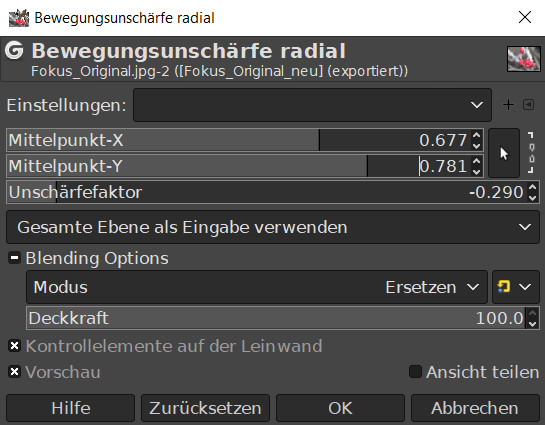
Über das Menü Filter/Weichzeichnen/Bewegungsunschärfe radial rufen wir den nebenstehenden Dialog auf.
Im Bild selber finden wir zwei Plus-Zeichen (+), ein gelbes und ein weisses.
Diese markieren das Zentrum der radialen Unschärfe und den Unschärfefaktor.
Als erstes verschieben wir den gelben Punkt. Diesen setzen wir zirka in die Mitte der Ellipse.
Von diesem Punkt aus wird die radiale Unschärfe beginnen.
Ist das Zentrum gesetzt können wir den anderen Anker mit der Maus horizontal verschieben.
Damit wird die Länge des Unschärfefaktors bestimmt.
Während dem Ziehen sieht man das Ergebnis auf dem Bild und kann damit spielen,
bis einem das Ergebnis gefällt.
Es ist auch möglich mit dem Modus (standardmässig auf Ersetzen gestellt) und oder mit der Deckkraft
weitere Resultate zu erzielen. Der Fantasie sind keine Grenzen gesetzt.
Sind wir mit dem Effekt zufrieden, bestätigen wir das Ganze mit einem Klick auf OK.
Damit wird das Filtern gestartet.
Das Berechnen und das effektive Anwenden der Unschärfe kann je nach Bildgrösse
und der Länge der Unschärfefaktors etwas lange dauern und ist auch abhängig von der
Prozessorgeschwindigkeit und vom vorhandenen Arbeitsspeicher.
Mit der Originalgrösse und den vorliegenden Parametern dauerte das Rendern auf einem
älteren Pentium III Rechner mit 3MB RAM ganze 8 Minuten, auf einem neueren Rechner mit
Intel-I7-Prozessor dauert der Vorgang aber nur einige Sekunden.
Fazit
Das Resultat! Es ist nicht wirklich besser als das Original. Ich wollte eigentlich nur
die Filter-Möglichkeiten mit GIMP ausprobieren und das ist dann eben in dieses Tutorial eingeflossen.
Noch besser, oder zumindest anders werden als das vorliegende Resultat, kann das Vorhaben aber durch
Spielereien mit den anderen Filter-Möglichkeiten oder sogar Kombinationen daraus.